
Persiapan
Mulai di sini
Alur utama Menjalin adalah: hubungkan channel pengirim, masukkan kontak ke dalam tag, lalu gunakan tag tersebut sebagai penerima broadcast. Lead Gen dapat mengisi kontak dan tag secara otomatis.
Channel
Hubungkan WhatsApp atau email.
Contacts
Kelompokkan audiens dengan tag.
Broadcast
Susun, jadwalkan, lalu kirim.
Langkah 1
Hubungkan channel pengirim
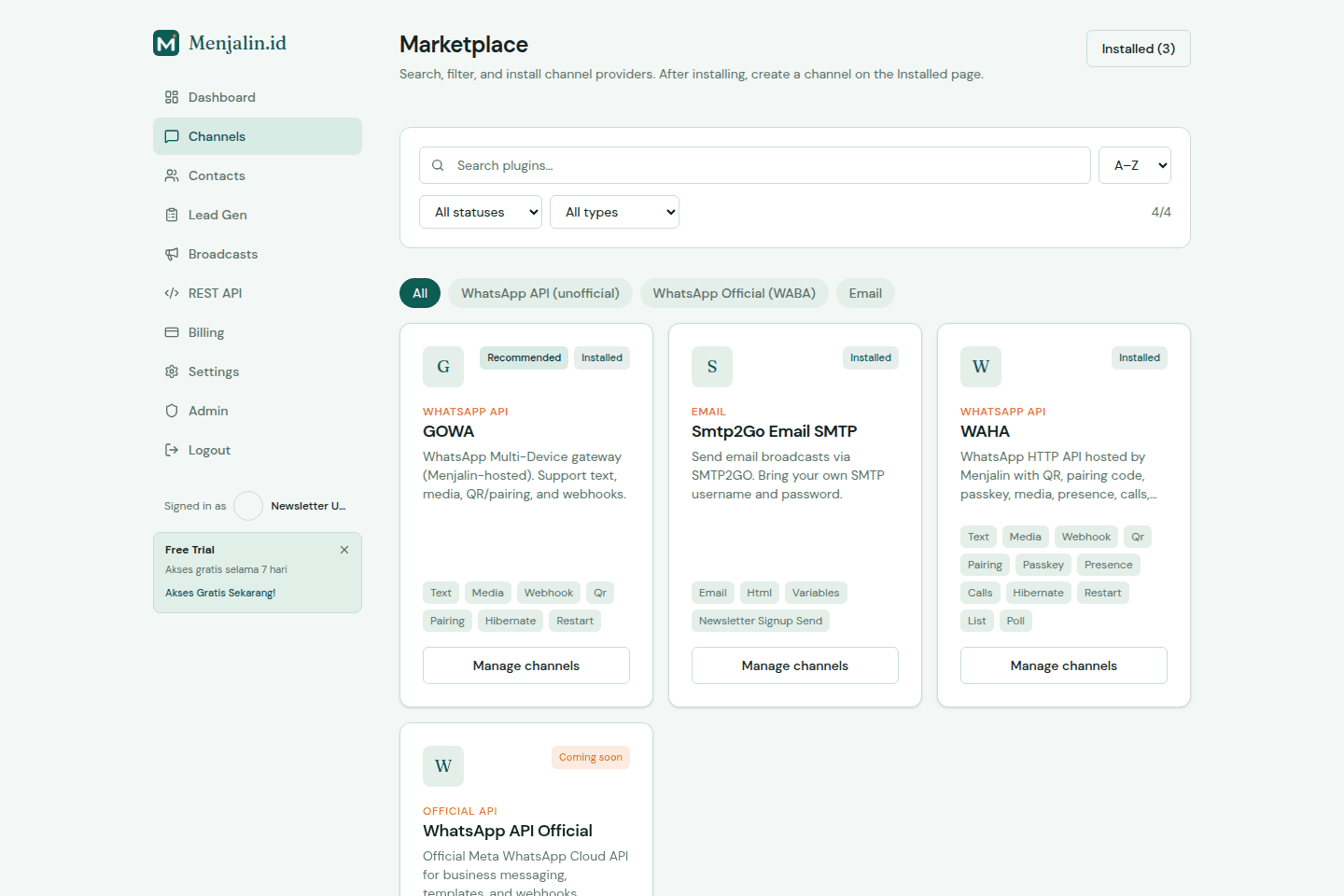
Channel adalah koneksi yang dipakai untuk mengirim pesan. Pilih GOWA atau WAHA untuk WhatsApp, dan SMTP2GO untuk email.
- 1
Buka Channels
Dari menu dashboard, buka Channels lalu pilih provider yang sesuai kebutuhan.
- 2
Install dan buat channel
Klik Install atau Manage channels, lalu buat instance baru. Beri nama yang mudah dikenali.
- 3
Sambungkan akun
Untuk WhatsApp, scan QR atau gunakan pairing code. Untuk email, masukkan kredensial SMTP dan lakukan test connection.
- 4
Pastikan status Connected
Jangan mulai broadcast sebelum channel berstatus connected. Jika terputus, buka detail channel dan hubungkan ulang.
Langkah 2
Siapkan kontak dan tag
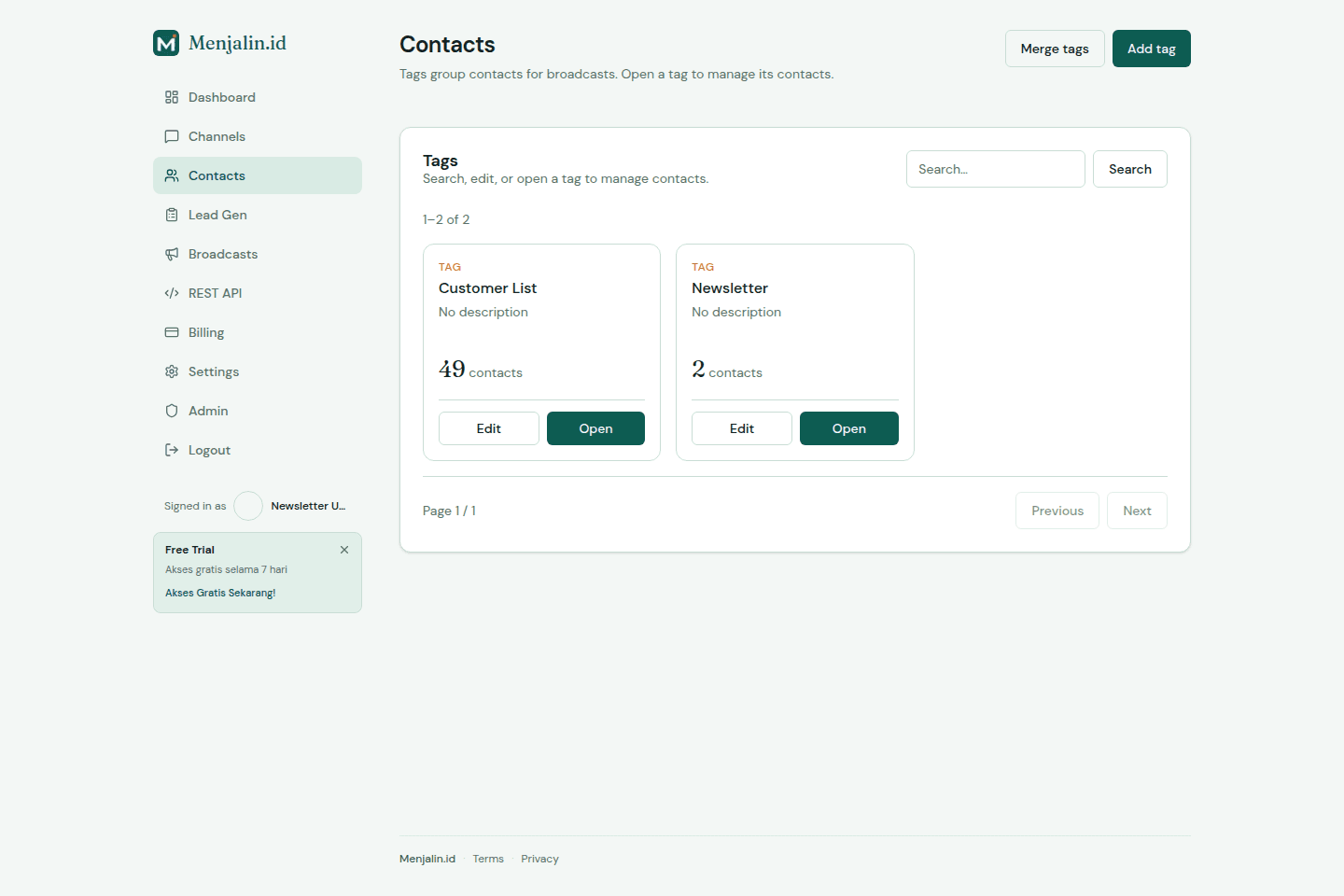
Broadcast dikirim ke satu tag. Buat tag berdasarkan kelompok audiens, lalu tambahkan atau impor kontak ke dalam tag tersebut.
- 1
Buat tag
Buka Contacts, klik Add tag, isi nama dan deskripsi kelompok audiens.
- 2
Buka tag
Klik Open pada tag untuk melihat dan mengelola daftar kontak di dalamnya.
- 3
Tambah atau impor kontak
Masukkan kontak satu per satu atau impor file CSV. Periksa pemetaan kolom nama, telepon, dan email sebelum menyimpan.
- 4
Periksa data tujuan
Nomor WhatsApp gunakan kode negara, misalnya 62812…; alamat email harus valid dan aktif.
Langkah 3
Buat broadcast WhatsApp atau email
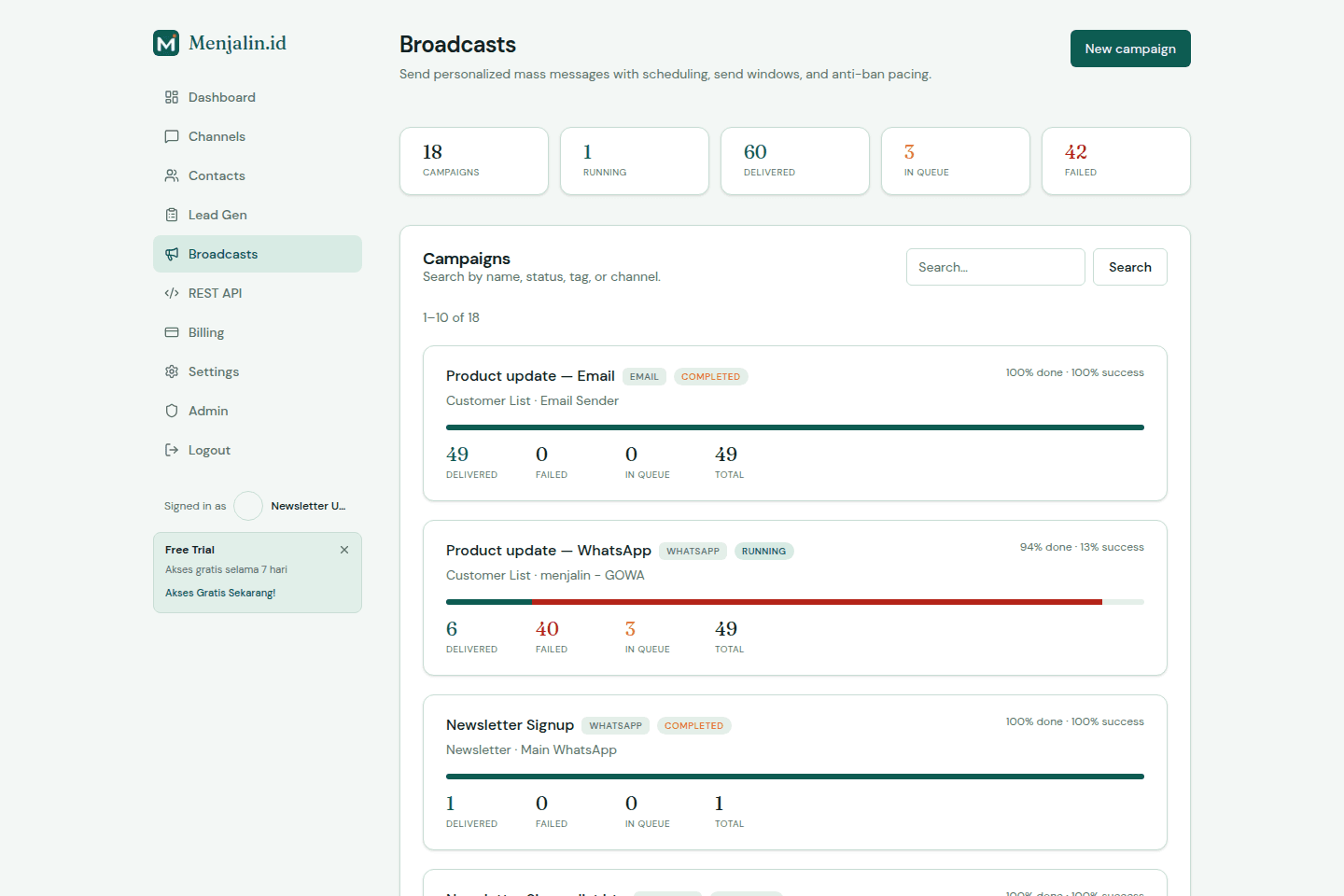
Gunakan campaign untuk mengirim pesan terpersonalisasi ke seluruh kontak dalam sebuah tag. Pastikan hanya mengirim kepada penerima yang sudah memberikan persetujuan.
- 1
Klik New campaign
Buka Broadcasts lalu klik New campaign. Masukkan nama campaign yang mudah dicari.
- 2
Pilih channel dan penerima
Pilih WhatsApp atau Email, pilih instance pengirim yang connected, lalu pilih tag penerima.
- 3
Susun pesan
Tulis isi pesan dan gunakan variabel kontak yang tersedia untuk personalisasi. Untuk email, lengkapi subject dan body.
- 4
Atur waktu pengiriman
Pilih jadwal, zona waktu, send window, serta pacing. Pengiriman bertahap membantu menjaga kualitas akun dan deliverability.
- 5
Review dan mulai
Periksa channel, jumlah penerima, isi pesan, dan jadwal. Setelah benar, mulai campaign.
- 6
Pantau hasil
Lihat Delivered, Failed, dan In Queue dari halaman campaign. Setelah penyebab kegagalan diperbaiki, gunakan Resend failed.
Otomasi kontak
Buat lead form publik
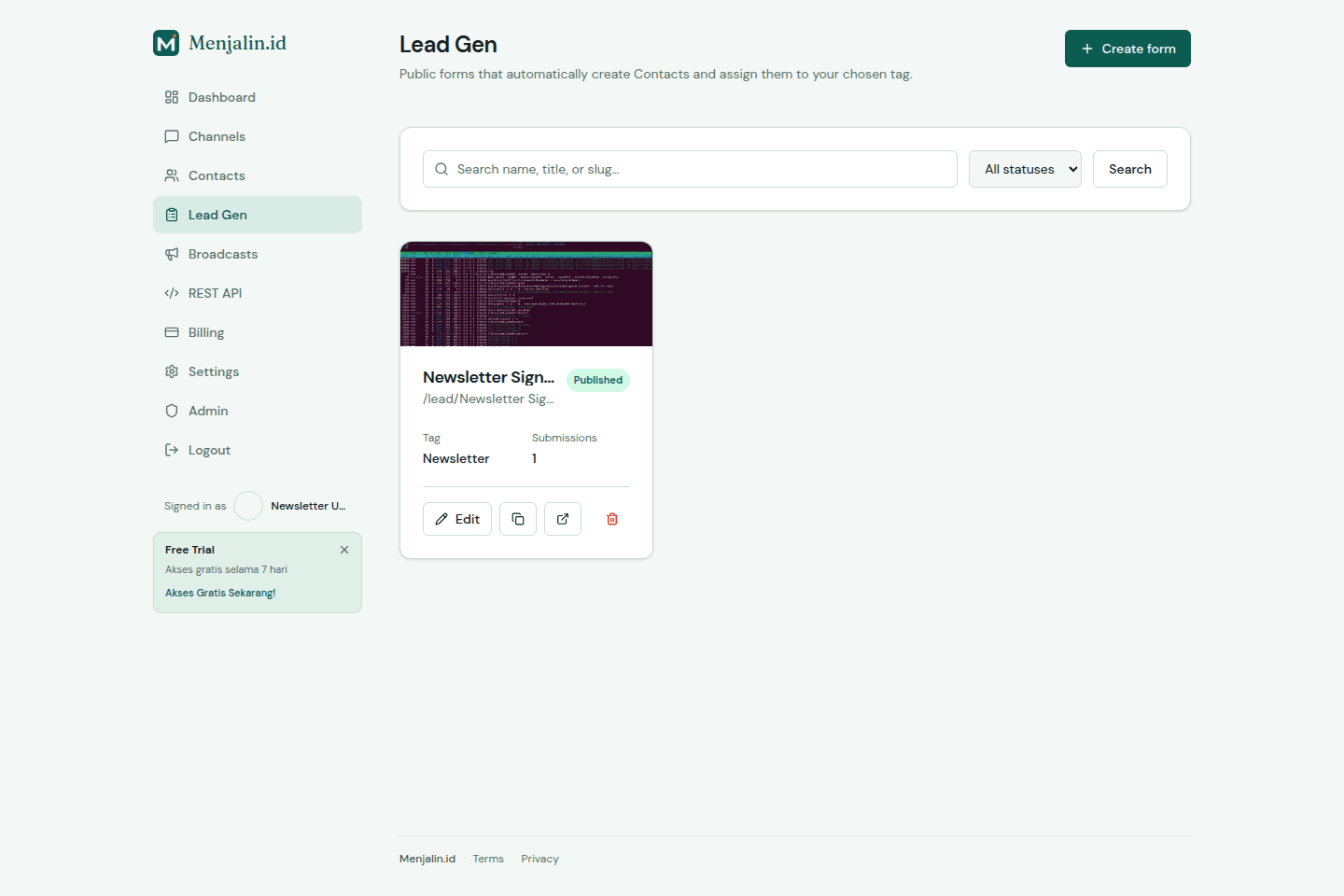
Lead Gen membuat form publik yang dapat dibagikan kepada calon pelanggan. Setiap respons otomatis menjadi contact dan masuk ke tag pilihan Anda.
- 1
Klik Create form
Isi nama internal, judul publik, deskripsi, slug URL, dan pilih tag tujuan.
- 2
Atur field
Tambahkan field seperti nama, WhatsApp, email, pilihan, atau checkbox. Tandai field wajib bila diperlukan.
- 3
Sesuaikan desain
Atur logo, cover, warna, radius, label tombol, serta pesan sukses sambil melihat live preview.
- 4
Publish dan bagikan
Publish form lalu salin URL publiknya. Respons dapat dipantau dari tab Responses.
Untuk developer
Gunakan REST API
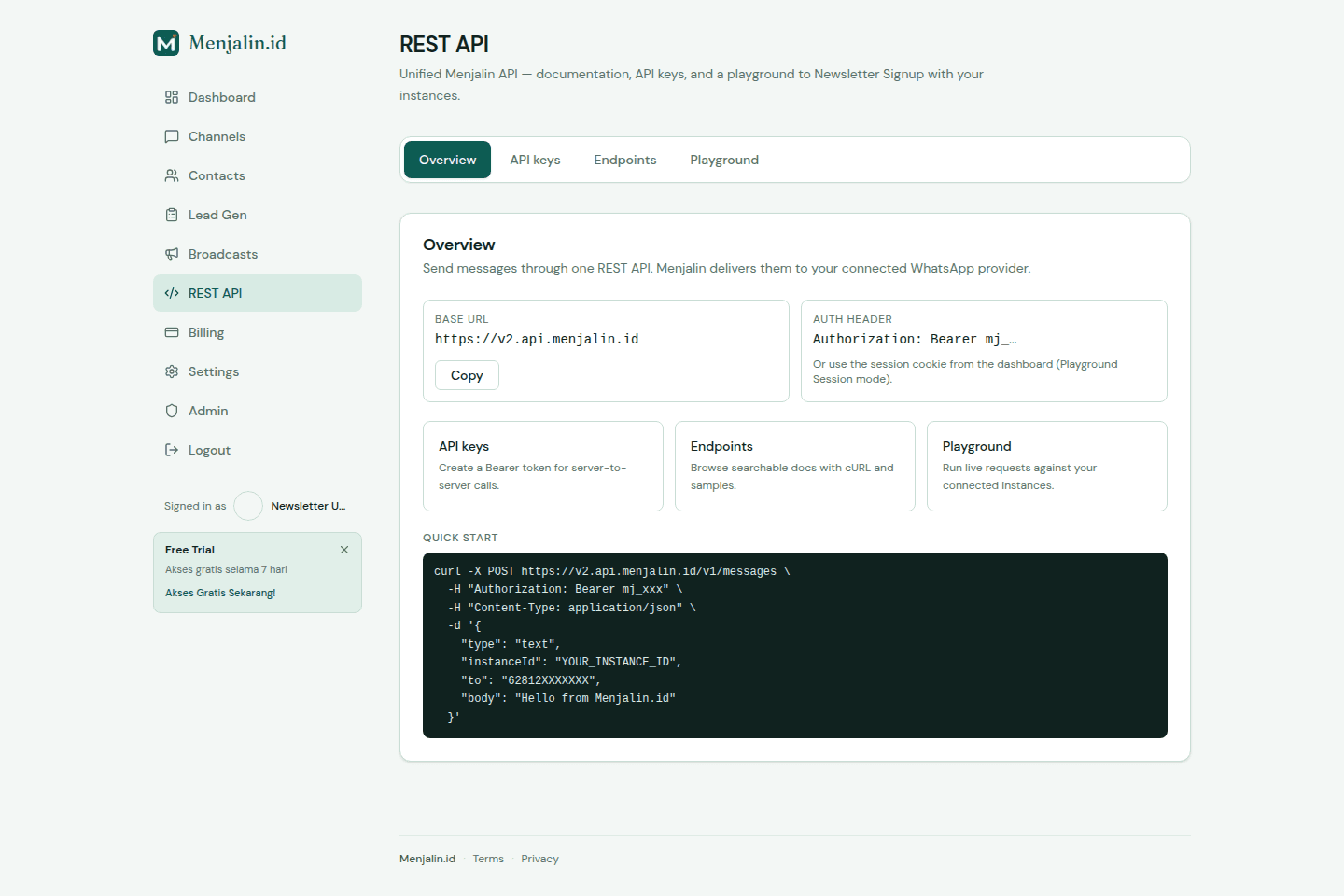
REST API digunakan untuk mengirim pesan dari aplikasi, backend, CRM, atau automation milik Anda. Jangan menaruh API key di browser atau membagikannya kepada pihak lain.
- 1
Buka REST API → API keys
Buat API key dan simpan segera. Nilai penuh key hanya ditampilkan saat dibuat.
- 2
Pilih endpoint
Buka tab Endpoints untuk melihat parameter, payload, dan contoh cURL.
- 3
Kirim Bearer token
Tambahkan header Authorization: Bearer YOUR_API_KEY pada setiap request dari server Anda.
- 4
Uji di Playground
Gunakan Playground untuk mencoba request dengan instance yang sudah connected sebelum integrasi produksi.
Referensi cepat
Tips & troubleshooting
Campaign tidak berjalan
Pastikan status campaign Running, channel Connected, jadwal sudah dimulai, dan waktu saat ini berada di dalam send window.
Pesan gagal
Buka detail campaign dan baca error penerima. Perbaiki channel atau data kontak, lalu gunakan Resend failed.
WhatsApp terputus
Buka Channels → Installed → pilih instance, lalu scan QR atau pairing ulang sampai Connected.
Email gagal terkirim
Edit channel email, simpan ulang SMTP password, lalu jalankan test connection sebelum mencoba kembali.
Kontak tidak masuk
Periksa format file, pemetaan kolom, duplikasi, serta validitas nomor telepon atau email.
Lead form tidak dapat dibuka
Pastikan status form Published dan URL slug yang dibagikan sama dengan URL pada dashboard.